会议结束后,最容易被遗漏的是一句顺口带过的“你后面跟一下”。把纪要交给 AI 的目标,不是让它替人决定,而是把这些不完整的信息标出来,变成下一轮确认的清单。
准备一份可以练习的材料
- 选择已经结束、不会造成误解的历史会议纪要。
- 隐去客户名称、手机号、报价、合同信息和个人隐私。
- 确认自己知道正确的负责人、时间和关键结论,便于后面检查。
- 把纪要复制到任务中,或在获得授权后引用文件。
先守住边界。这是一项练习,不是把所有会议内容都上传。涉及敏感资料时,应使用企业允许的环境,并遵守本单位的数据分级和授权规则。
按三个动作完成第一次任务
1
新建任务
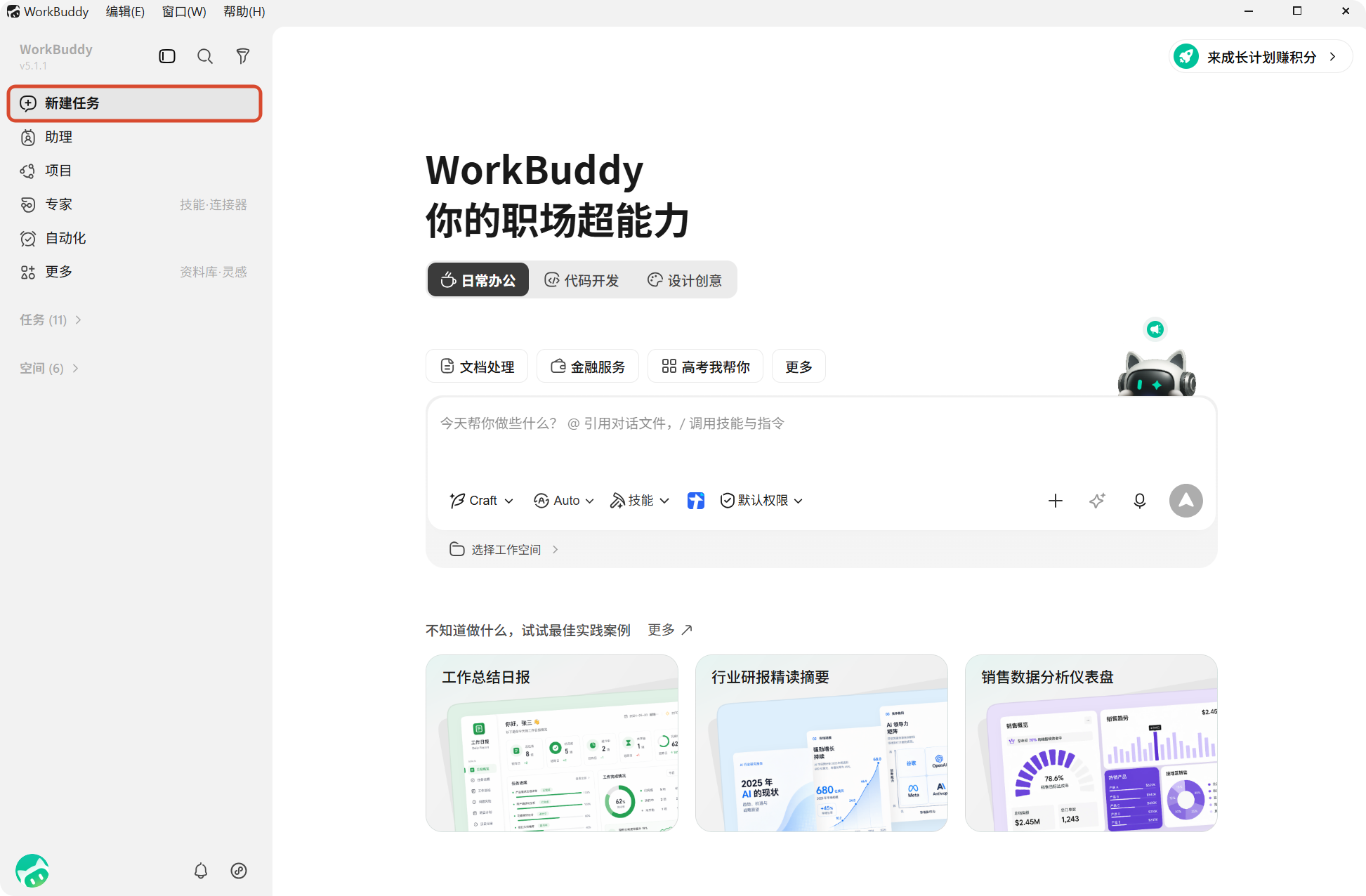
在 WorkBuddy 左侧选择“新建任务”。一个任务对应一套上下文,后续补充材料和追问都留在这里。
2
先给清楚的任务说明
不要只说“整理一下”。明确输出字段,并要求不确定的信息标为待确认。
3
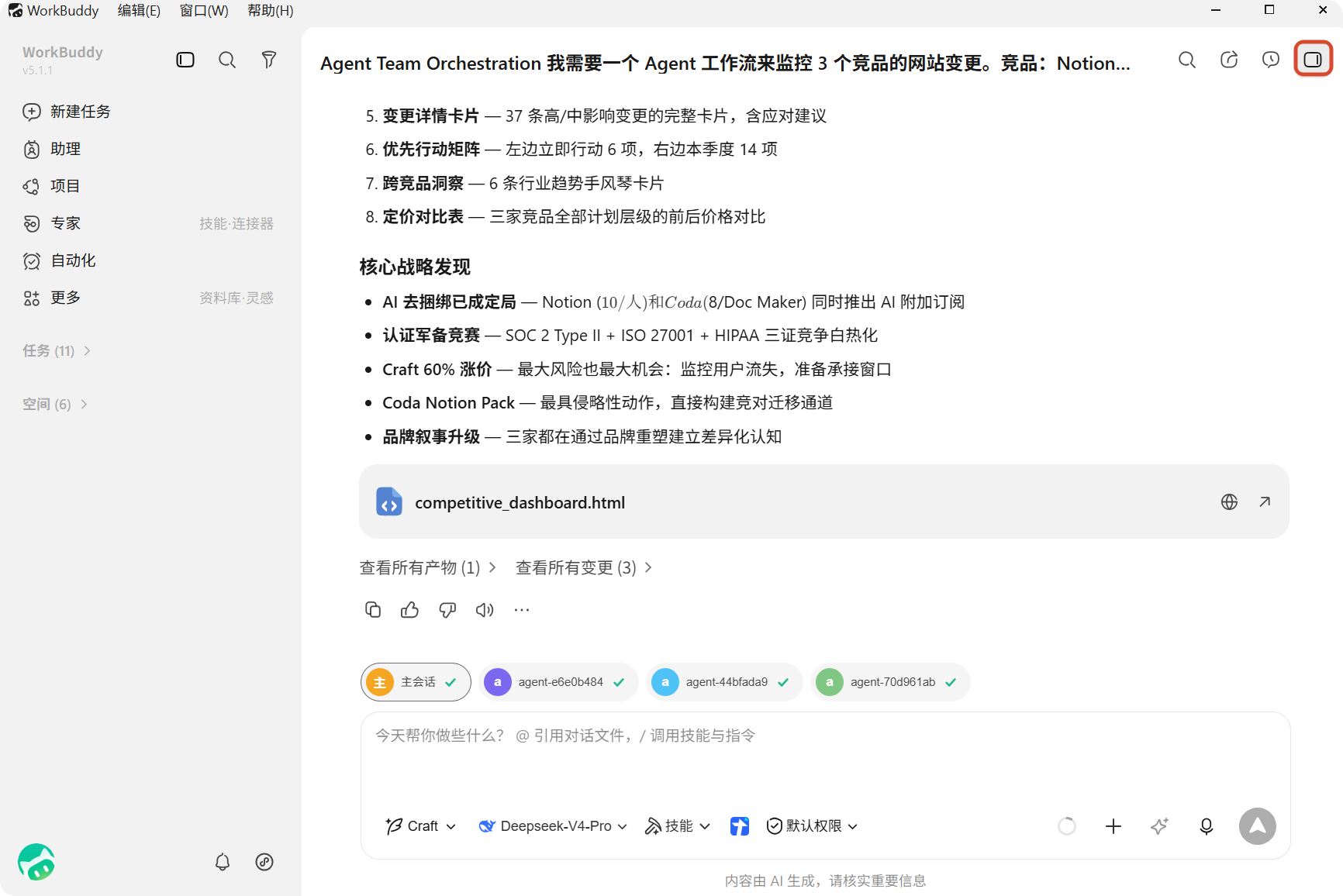
查看结果,再人工确认
在结果区看任务产物。先查负责人、期限和风险是否准确,再决定是否把它回填到协同表。
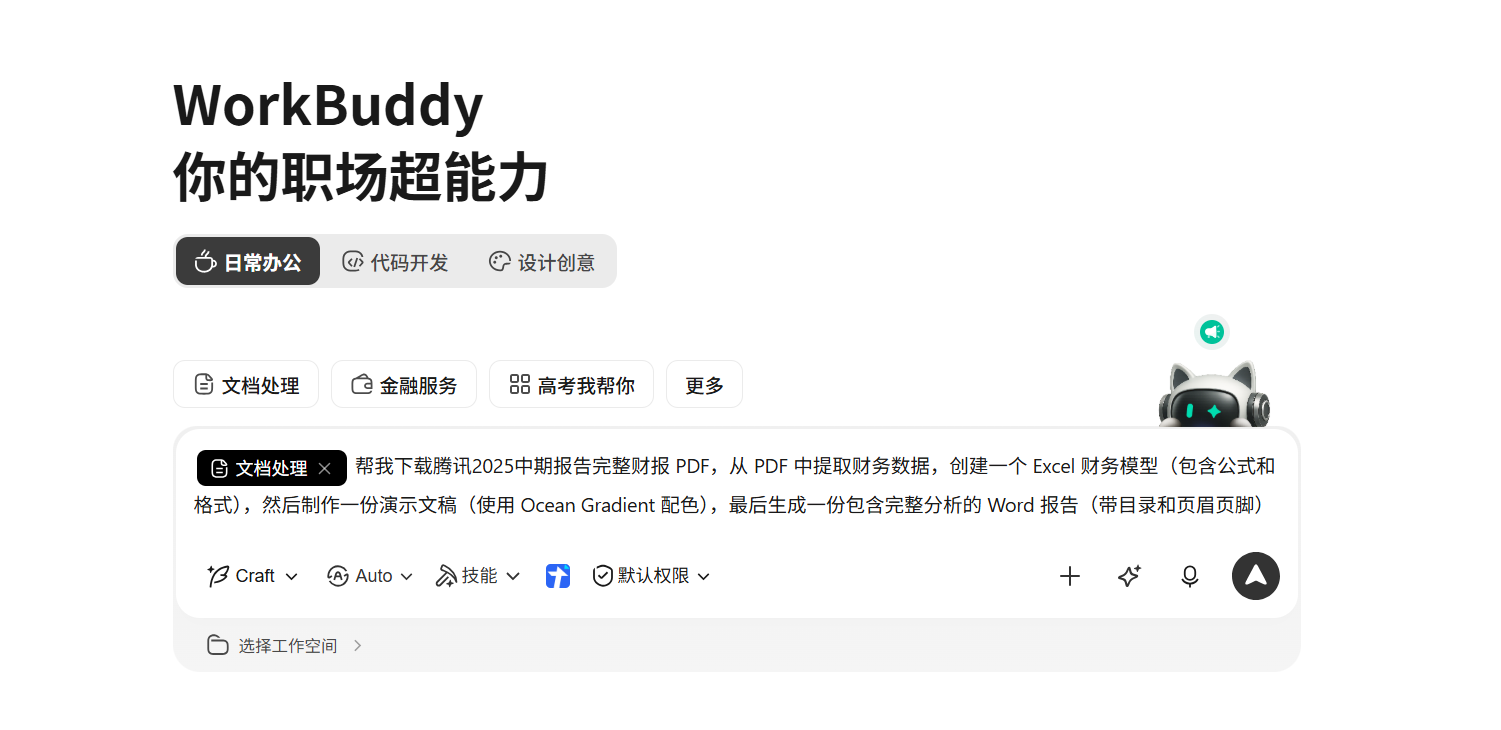
可直接改写的任务说明
请根据以下会议纪要,整理一张任务清单。
先做两件事:
1. 区分已经明确的事项和需要继续确认的事项;
2. 不要补充纪要中没有出现的负责人、日期或结论。
输出为表格,字段为:事项、负责人、截止时间、关联议题、风险/依赖、待确认问题。
缺失信息请写“待确认”,不要猜测。
最后另列出 3-5 个最需要在下一次沟通中确认的问题。
结果要检查什么
- 事实:是否把讨论中的推测写成了确定结论?
- 归属:负责人是不是纪要中真正提到的人?
- 时间:没有期限的事项是否被标为待确认?
- 风险:跨部门依赖、客户确认和缺资料是否被看见?
- 可用性:这张表能否直接带进腾讯文档或项目例会继续跟?
这次练习留下什么
保存的重点不是那段任务描述,而是“这类会议怎样整理才算合格”的规则:输出字段、人工检查项、常见缺口和回填位置。连续做三次,规则才值得写进岗位工作流。
资料来源
- WorkBuddy 官方:开启你的第一个任务,安装、登录、新建任务与结果查看流程,图片来源。
- WorkBuddy 官方简介,任务和产物能力说明。